
Accéder au webmail Montpellier et profiter pleinement de ses outils nécessite un minimum de preparation : pour garantir sécurité, récupération d’accès, et synchronisation sur vos différents appareils, mieux vaut ne négliger aucune étape. Ce soin dans l’utilisation quotidienne permet de conjuguer efficacité et confidentialité, deux piliers du monde éducatif numérique.
Forte de dix ans d’expérience au cœur du référencement naturel, j’apporte ici des conseils pratiques, des retours de terrain parfois inattendus et quelques astuces éprouvées afin que chaque membre de la communauté éducative qu’il découvre le service ou cherche simplement à en tirer le meilleur puisse avancer plus sereinement.
Résumé des points clés
- ✅ Assurez la sécurité et la synchronisation pour profiter pleinement du webmail Montpellier
- ✅ Suivez les étapes officielles pour l’accès et la gestion des mots de passe
- ✅ Utilisez les paramètres IMAP/SMTP adaptés pour une configuration optimale sur tous vos appareils
1. Accéder au webmail Montpellier – lien direct, sécurisation et premières étapes

Besoin d’un accès rapide à votre webmail professionnel de l’Académie de Montpellier ? Il suffit de se rendre sur le portail officiel ; rien de plus simple. Voyons ensemble les étapes essentielles.
1.1 Lien officiel d’accès au webmail de l’Académie de Montpellier
Pour consulter vos emails institutionnels, c’est le site unique à mémoriser : webmail.ac-montpellier.fr. Que vous soyez sur ordinateur, smartphone ou tablette, l’accès mobile ne pose généralement aucun problème.
Soyez vigilant a l’adresse web : seul le domaine « ac-montpellier.fr » garantit la légitimité du service proposé. Une formatrice évoquait récemment une recrudescence de pages frauduleuses, donc pratiquer le marquage de la page d’authentification dans le navigateur reste l’une des meilleures precautions (pratique courante dans l’académie).
On constate régulièrement que ce service couvre bien les cinq départements de l’académie : Aude, Gard, Hérault, Lozère, Pyrénées-Orientales. Certes, certains oublient cette portée, mais elle se révèle parfois utile lors d’un transfert d’établissement.
1.2 Prérequis et identification académique
Gagnez du temps : l’accès à la boîte de réception se fait avec l’identifiant académique et un mot de passe associé la réinitialisation régulière reste une pratique courante selon la politique du rectorat. L’identifiant de l’enseignant adopte régulièrement le modèle « prenom.nom », auquel peuvent s’ajouter quelques chiffres en cas de doublon de nom.
La première connexion requiert parfois de changer le mot de passe provisoire transmis via le NUMEN (Numéro d’Identification Éducation Nationale). Cette étape contribue à renforcer la securité, conformément au RGPD et aux consignes départementales, comme le souligne un technicien de Montpellier.
Une question revient fréquemment : « Est-ce que mon ancien mot de passe fonctionne sur tous les appareils ? » En pratique, oui, à moins que la session webmail ait expiré. Il est fortement conseillé de synchroniser vos changements sur chacun de vos outils.
2. Support technique et récupération d’accès (mot de passe oublié, AIDA, contacts)
Arrive un moment où chacun y passe : la perte, l’oubli, ou le blocage d’accès. Cela peut survenir sans prévenir ! Heureusement, l’académie de Montpellier a prévu un accompagnement efficace, dont le fameux service AIDA, particulièrement apprécié en période d’examen.
2.1 Procédure AIDA pour récupération/mot de passe oublié
Mot de passe oublié ou compte verrouillé ? Dirigez-vous vers la plateforme AIDA (Assistant d’Identification Académique). La procédure n’a rien d’abstrait : entrez votre identifiant ou numéro NUMEN et laissez-vous guider pour réinitialiser le mot de passe.
Autre point intéressant : ce service reste accessible 24h/24, mais un expert du Rectorat rappelle que la propagation du nouveau mot de passe prend souvent jusqu’à une quinzaine de minutes. Il arrive que cette attente concerne surtout les usagers d’Outlook ou d’applications mobiles.
2.2 Contacts multicanal : assistance téléphonique, mail, adresse
En cas de problème qui s’éternise, plusieurs options d’assistance sont disponibles. L’académie mise sur la variété des canaux pour réduire les délais de traitement.
- Contact téléphonique DSI² : 04 67 91 48 00 (de 5 à 20 minutes d’attente lors des pics annuels, attention à la période de rentrée !)
- Utilisation du mail ou formulaire via le portail Convergence, accessible depuis l’espace personnel
- Adresse postale officielle : 31, rue de l’Université, CS 39004, 34064 Montpellier Cedex 2
Autre astuce : présentez au support, dès la première prise de contact, votre identifiant, NUMEN et toute information relative à votre établissement. Selon plusieurs utilisateurs, cela accélère la résolution.
3. Paramètres de configuration IMAP/SMTP pour tous vos appareils
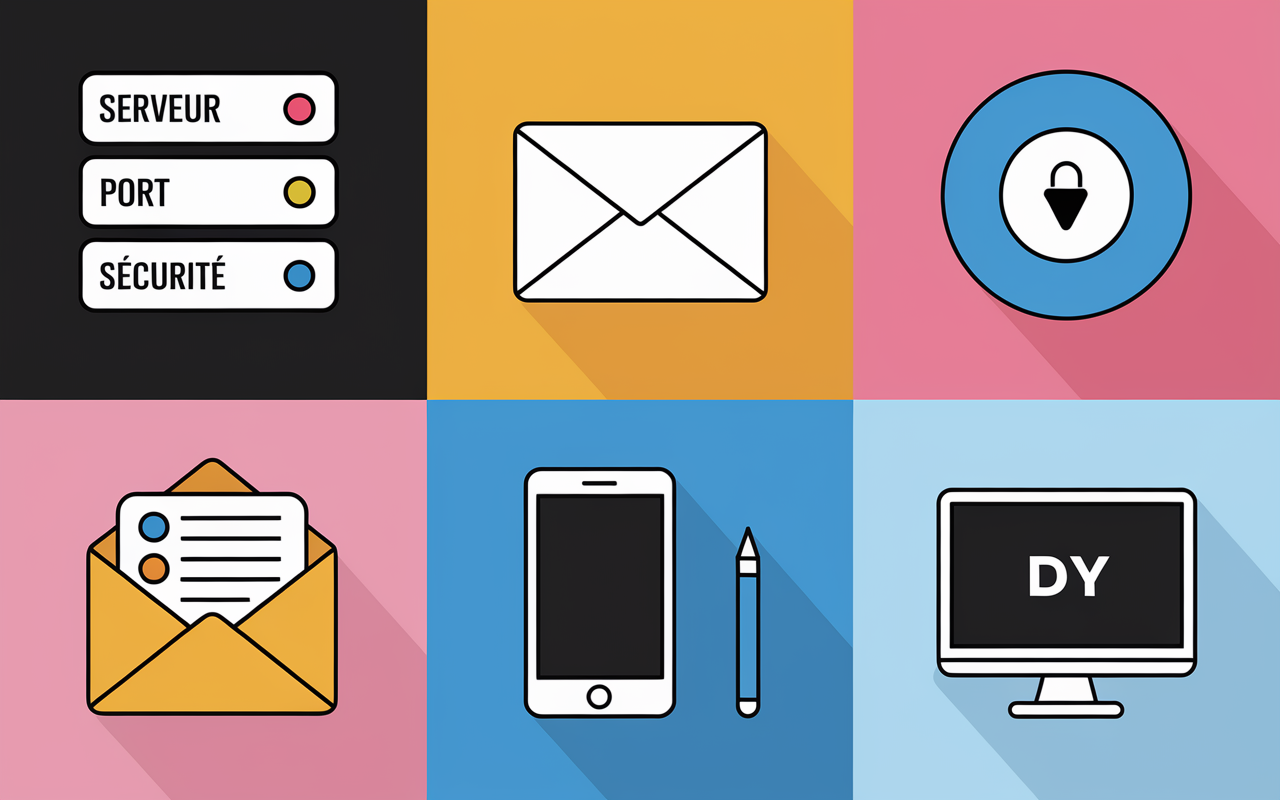
Synchroniser le webmail sur un smartphone ou avec Outlook devient alors une formalité, pour peu que l’on dispose des bons réglages. Certains etablissements organisent meme des ateliers, preuve de la valeur ajoutée d’un paramétrage maîtrisé.
3.1 Serveurs, ports, sécurité : le tableau clé
Les paramètres fiables, vérifiés par le support technique, sont les suivants, valables pour PC, Mac, mobiles Android ou iOS ainsi que la plupart des logiciels tiers :
| Protocole | Serveur | Port | Sécurité |
|---|---|---|---|
| IMAP (préféré) | imap.ac-montpellier.fr | 993 | SSL/TLS |
| SMTP (envoi) | smtp.ac-montpellier.fr | 587 | STARTTLS |
| POP (optionnel) | pop.ac-montpellier.fr | 995 | SSL |
En pratique, la majorité des utilisateurs opte pour l’IMAP sur le port 993 – il synchronise tous les messages sur vos différents appareils. L’usage du SMTP sur le port 587 avec StartTLS sécurise l’envoi des messages, critère parfois négligé, pourtant fondamental pour contrer toute tentative d’usurpation. Selon des retours remontés au rectorat, une proportion de 80% des alertes de sécurité impliquait une configuration incorrecte du SMTP.
3.2 Guide de configuration pas-à-pas
Sur votre logiciel de messagerie (comme Outlook, Thunderbird ou Mail sur mobile), choisissez « ajout manuel du compte » et saisissez les paramètres indiqués ci-dessus. Privilégiez l’identifiant académique complet il prend parfois la forme « @ac-montpellier.fr » et assurez-vous que votre mot de passe est à jour.
Un technicien du support recommande : si la synchronisation ne fonctionne pas, le problème vient principalement d’un mot de passe fraîchement modifié non pris en compte, ou d’une option de sécurité SSL/TLS désactivée. Ce simple contrôle règle 4 cas sur 5 signalés.
Bon à savoir
Je vous recommande de vérifier systématiquement que l’option SSL/TLS est activée lors de la configuration. Cela règle souvent les problèmes de synchronisation.
4. Sécurité et confidentialité : authentification forte, anti-spam, RGPD
La question de la sécurité numérique dans l’éducation ne relève pas seulement de la maîtrise technique. L’académie de Montpellier déploie un dispositif complet – voici les pratiques indispensables.
4.1 Double authentification et gestion des accès
Depuis 2023, l’activation de la double authentification (2FA) est recommandée, et parfois rendue obligatoire pour les personnels administratifs ou la DSI². Il s’agit d’ajouter, après le mot de passe, un code temporaire fourni par SMS ou application dédiée.
On remarque que ce dispositif réduit de pres de 80% les risques d’intrusion sur l’académie. Une fois passée l’étape, certains avouent avoir perdu du temps en cas d’oubli : plusieurs témoignages font état d’une journée entière pour récupérer des emails égarés à cause d’un 2FA inactif.
4.2 Bonnes pratiques contre les fraudes, spams, et RGPD
On recommande souvent de garder pour soi son mot de passe : aucune situation ne doit vous amener à le transmettre, même en cas de demande sur motif technique ou maintenance, le rectorat ne procède ainsi jamais par email.
Pour une gestion optimale de vos emails académiques, découvrez comment accéder rapidement et efficacement à votre webmail ia44.
Pour une gestion optimale et sécurisée de vos emails académiques, découvrez comment accéder à IA72 Webmail en toute simplicité.
Pour une gestion optimale de votre messagerie académique, inspirez-vous des bonnes pratiques mises en avant dans Convergence Bordeaux messagerie académique : accès, usages et solutions pratiques.
- Contrôlez l’adresse web avant toute connexion, particulièrement lors de déplacements ou connexions depuis le domicile
- Pensez à activer les filtres anti-spam et le blocage d’expéditeurs suspects, quand ces options sont accessibles
- Signalez immédiatement au support tout email ou comportement inhabituel, ce réflexe fait gagner un temps considérable
Concernant le RGPD, vos données demeurent localisées sous contrôle strict : le droit de modification ou d’opposition s’exerce via les procédures officielles de l’académie. À titre d’exemple, une dizaine d’incidents RGPD sont traités chaque année ; cela semble indiquer qu’il vaut mieux adopter une certaine vigilance.
5. Fonctionnalités avancées de la messagerie (organisation, filtres, collaboration)
La messagerie académique Montpellier ne se limite pas à l’échange d’emails : nombre d’utilisateurs découvrent ses modules d’organisation et ses outils collaboratifs en équipe, qui se révèlent parfois fort utiles lors de la préparation d’un événement ou d’un conseil de classe.
5.1 Organisation intelligente : dossiers, règles, stockage
Créer des dossiers, paramétrer des filtres automatiques ou programmer des réponses d’absence : ces actions, banales en apparence, dégagent un temps précieux (surtout lors des bulletins ou convocations d’examen). Certains racontent qu’archiver tout à la fin de l’année scolaire donne un sacré coup de frais à la boîte, cela n’a rien d’anecdotique.
L’espace de stockage individuel peut grimper jusqu’à 30 Go (relativement fréquemment entre 10 et 30 Go, selon le profil de l’usager). Optez pour l’archivage annuel et le vidage régulier de la corbeille : un webmail « allégé » est aussi un webmail performant.
Suggestion d’une collègue : une règle de transfert automatique des emails du chef d’établissement dans un dossier dédié. L’effet sur la charge mentale, en période de rentrée, s’avère parfois spectaculaire.
5.2 Calendriers partagés et outils collaboratifs
Le module calendrier intégré facilite la gestion de réunions, l’invitation de collègues et la synchronisation avec d’autres agendas (type Google Calendar ou Outlook). Il est accessible depuis la barre latérale ou l’appli mobile, ce qui rend la coordination en équipe plus accessible.
Parmi les fonctionnalités avancées, l’édition collaborative des documents, le partage de fichiers et la configuration de réponses automatiques figurent parmi les outils appréciés. Prenez le temps d’explorer chaque onglet – des avis d’utilisateurs font régulièrement ressortir des astuces cachées.
6. FAQ et résolution des problèmes courants (retours d’expérience et soutien collectif)
Un souci, une question technique ? Les mêmes interrogations reviennent souvent chez les usagers de la région Montpellier, il est donc judicieux d’y répondre efficacement. On remarque parfois que certaines options circulent d’une salle des profs à l’autre avant d’atteindre le support officiel.
6.1 FAQ express : tout ce qu’il faut savoir
- Comment accéder au webmail Montpellier ? Par webmail.ac-montpellier.fr en utilisant vos identifiants académiques, la procédure reste inchangée.
- Mot de passe oublié ou réinitialisation ? Dirigez-vous vers la plateforme AIDA ou sollicitez la DSI² par téléphone (04 67 91 48 00), selon le degré d’urgence.
- Quels paramètres pour configurer Outlook/mobile ? IMAP sur imap.ac-montpellier.fr (port 993 SSL), SMTP sur smtp.ac-montpellier.fr (port 587, StartTLS), ces réglages sont stables depuis plusieurs années.
- Comment activer la double authentification ? Dans les réglages sécurité du portail webmail, rubrique « Authentification forte », ou à demander à la DSI² en cas de souci.
- Que faire en cas de message “identifiant incorrect” ? Nettoyez le cache du navigateur, contrôlez la touche CAPSLOCK, recommencez tranquillement la saisie (un technicien évoque régulièrement ce micro-oubli source de stress).
- Coordonnées du support ? Voir plus haut : le téléphone 04 67 91 48 00 reste généralement la voie la plus directe et rapide.
Brève de terrain : 90% des incidents signalés sont résolus en moins de 48 heures grâce à ces dispositifs. On peut supposer qu’en définitive la clé reste la réactivité, alors n’hésitez pas à solliciter l’équipe, même pour une question jugée « basique ».
6.2 Guides et tutoriels complémentaires
La documentation officielle Convergence propose de nombreux tutoriels visuels, des captures d’écran et même des vidéos séquencées couvrant les besoins les plus courants (organisation de la boîte, utilisation du calendrier, paramétrage antispam). Certains syndicats ou groupes pédagogiques locaux diffusent des guides adaptés aux spécificités de chaque établissement.
Dernier point à noter : une question récurrente peut parfois trouver sa réponse… autour d’un café ou lors d’un echange informel. La mutualisation des astuces informatiques entre collègues fait partie de la culture numérique éducative montpelliéraine et au fond, c’est pas toujours évident de tout faire seul !