
Un modèle de facture Excel doit surtout vous éviter de ressaisir vos coordonnées, de recalculer les montants et d’oublier une mention importante. Pour démarrer gratuitement, vous pouvez utiliser un modèle proposé dans Excel ou construire votre classeur avec la trame ci-dessous. Le point décisif n’est pas son apparence : c’est son adaptation à votre régime de TVA, à vos clients et aux règles françaises de facturation.
Une trame à reprendre dans votre fichier Excel
Créez une feuille avec trois zones : l’identification des parties en haut, le détail facturé au centre, puis les totaux et conditions de règlement en bas. Cette organisation facilite la lecture et permet de conserver le même modèle pour vos prochaines factures.
| Zone du document | Champs à prévoir |
|---|---|
| Votre entreprise | Nom ou dénomination, adresse, identifiants légaux, coordonnées de contact |
| Votre client | Nom ou dénomination, adresse, adresse de facturation si différente |
| Identification de la facture | Numéro unique, date d’émission, date de vente ou de prestation |
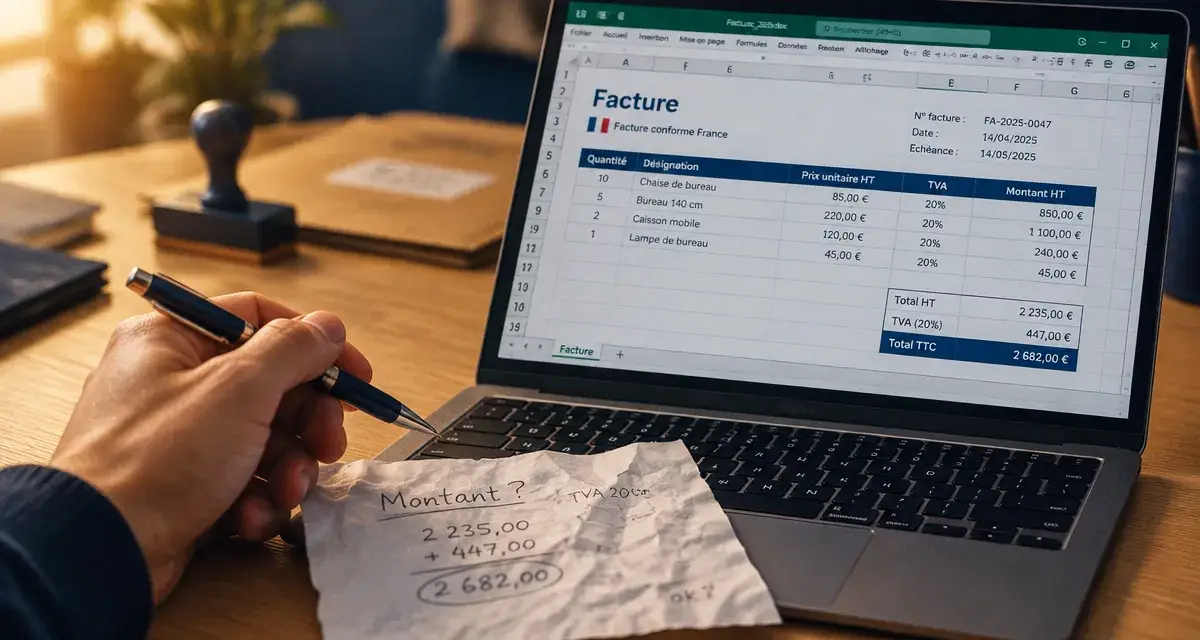
| Détail des lignes | Désignation, quantité, unité, prix unitaire HT, réduction éventuelle, taux de TVA, montant HT |
| Récapitulatif | Total HT, TVA par taux, total TTC, acompte déjà versé, net à payer |
| Règlement | Échéance, modalités de paiement, conditions d’escompte et mentions de retard applicables |
Pour récupérer une base déjà mise en page, recherchez « facture » dans les modèles disponibles depuis Excel. Vérifiez les conditions d’accès et de gratuité : un modèle gratuit ne signifie pas nécessairement que le logiciel utilisé l’est. Contrôlez également le pays auquel le document est destiné ; une facture francophone n’est pas automatiquement adaptée à la France.
Enregistrez votre base en .xltx pour disposer d’un modèle réutilisable, ou conservez un fichier .xlsx vierge que vous dupliquez avant chaque utilisation. Évitez les classeurs contenant des macros dont vous ne connaissez pas l’origine : des formules simples suffisent pour une facture courante.
Choisir la bonne variante avant de remplir la facture
Le bon modèle de facture Excel dépend davantage de votre situation fiscale que de votre métier. Commencez par déterminer si vous facturez la TVA, puis identifiez les particularités de l’opération : acompte, travaux, remboursement ou plusieurs taux.
| Votre situation | Variante à utiliser | Point de vigilance |
|---|---|---|
| Entreprise redevable de la TVA | Facture avec TVA | Afficher les bases et montants de TVA par taux |
| Franchise en base de TVA | Facture sans TVA collectée | Ajouter la mention légale correspondant à la franchise |
| Versement avant réalisation complète | Facture d’acompte | Identifier l’opération et reprendre l’acompte sur la facture finale |
| Annulation ou réduction après émission | Facture d’avoir | Référencer la facture initiale et détailler la correction |
| Chantier de bâtiment | Facture BTP détaillée | Préciser le chantier, les travaux et les règles de TVA applicables |
Auto-entrepreneur : ne confondez pas statut et exonération de TVA
Un micro-entrepreneur peut être en franchise en base ou devenir redevable de la TVA. Le modèle doit donc suivre son régime réel. Si vous bénéficiez de la franchise, indiquez « TVA non applicable, art. 293 B du CGI », sans présenter cette situation comme un taux de TVA à 0 %. Si vous facturez la TVA, utilisez une version permettant son calcul et son affichage.
BTP et acomptes : garder une lecture claire du solde
Pour des travaux, détaillez les postes, les quantités et l’adresse du chantier. Les taux réduits et l’autoliquidation ne s’appliquent pas indistinctement : vérifiez les conditions de votre opération avant de choisir les mentions. Sur une facture finale, faites apparaître les acomptes déjà facturés et leur incidence sur le solde, sans compter deux fois les mêmes montants.
Les mentions à vérifier pour une facture utilisable en France
La présence de formules ne garantit pas la conformité du document. Les mentions dépendent notamment de votre forme juridique, du client et de l’opération. Pour une facture professionnelle courante, vérifiez au minimum les éléments suivants :
- La date d’émission et un numéro unique suivant une séquence chronologique et continue.
- L’identité complète du vendeur : nom ou dénomination, adresse, SIREN et mentions d’immatriculation applicables.
- La mention « Entrepreneur individuel » ou « EI » pour un entrepreneur individuel ; la forme juridique et le capital social lorsque requis pour une société.
- L’identité du client, son adresse et l’adresse de facturation si elle est différente.
- La date de livraison ou d’exécution de la prestation, lorsqu’elle diffère de la date d’émission.
- La désignation précise, les quantités, les prix unitaires HT et les réductions acquises.
- Les numéros de TVA lorsqu’ils sont requis, les taux applicables ou la mention justifiant l’absence de TVA.
- Les totaux HT et TTC, ainsi que le détail de la TVA par taux.
- L’échéance de paiement, les conditions d’escompte et, entre professionnels, le taux des pénalités de retard et l’indemnité forfaitaire de recouvrement de 40 €.
- Le numéro du bon de commande lorsqu’il a été préalablement établi par l’acheteur.
Selon l’activité, d’autres indications sont nécessaires, notamment celles relatives à l’assurance professionnelle obligatoire. Pour une prestation de services destinée à un particulier, une note est en principe obligatoire dès 25 € TTC, et en dessous de ce montant si le client la demande. Certaines activités obéissent à des règles particulières.
Enfin, anticipez la facturation électronique : un PDF envoyé par courriel ne constitue pas, à lui seul, une facture électronique conforme au dispositif obligatoire. Vérifiez le calendrier et les modalités applicables à votre entreprise avant de retenir Excel comme solution durable.
Paramétrer les calculs sans fragiliser le classeur
Attribuez une colonne à chaque donnée plutôt que de saisir plusieurs informations dans une même cellule. Par exemple : B pour la quantité, C pour le prix unitaire HT, D pour le montant HT, E pour le taux de TVA et F pour le montant de TVA.
- En D12, saisissez =ARRONDI(B12*C12;2) pour calculer le montant HT de la ligne.
- En E12, saisissez le taux au format pourcentage, par exemple 20 %.
- En F12, utilisez =ARRONDI(D12*E12;2) pour calculer la TVA de cette ligne.
- Pour additionner les lignes 12 à 20, utilisez =SOMME(D12:D20) pour le total HT.
Ces formules supposent l’absence de remise et un calcul de TVA par ligne. Si vous ajoutez une réduction, intégrez-la avant le calcul de la TVA. Avec plusieurs taux, prévoyez un récapitulatif distinct pour chacun. Testez les arrondis, puis protégez les cellules de calcul contre les modifications accidentelles.
Conservez aussi une facture test, jumelle de votre modèle, avec des valeurs connues : une quantité décimale, une remise et plusieurs taux si vous les utilisez. Après chaque modification du classeur, comparez ses résultats aux montants attendus. Ce petit contrôle de référence révèle les formules cassées qu’une mise en page impeccable peut masquer.
Contrôler, envoyer et archiver sans perdre la trace
Personnalisez le logo, les couleurs et les coordonnées une seule fois dans le modèle vierge. Pour chaque nouvelle facture, suivez ensuite le même circuit :
- Dupliquez le modèle et renseignez le client, les dates et les prestations.
- Attribuez le numéro depuis un registre centralisé, sans vous fier au seul nom du fichier.
- Contrôlez les montants, la TVA, les acomptes et l’échéance.
- Vérifiez l’aperçu avant impression : aucune colonne ni mention ne doit être coupée.
- Exportez le document en PDF si ce mode d’envoi est adapté à vos obligations.
- Archivez le fichier de travail et la version effectivement transmise, puis suivez le paiement.
Une facture déjà émise ne doit pas être remplacée discrètement par une version modifiée : utilisez un avoir ou un document rectificatif adapté. Dès que plusieurs personnes facturent, que les volumes augmentent ou que vos obligations électroniques l’exigent, un logiciel dédié devient préférable au tableur. Excel reste une base pratique, à condition de maîtriser la numérotation, les corrections et l’archivage.