
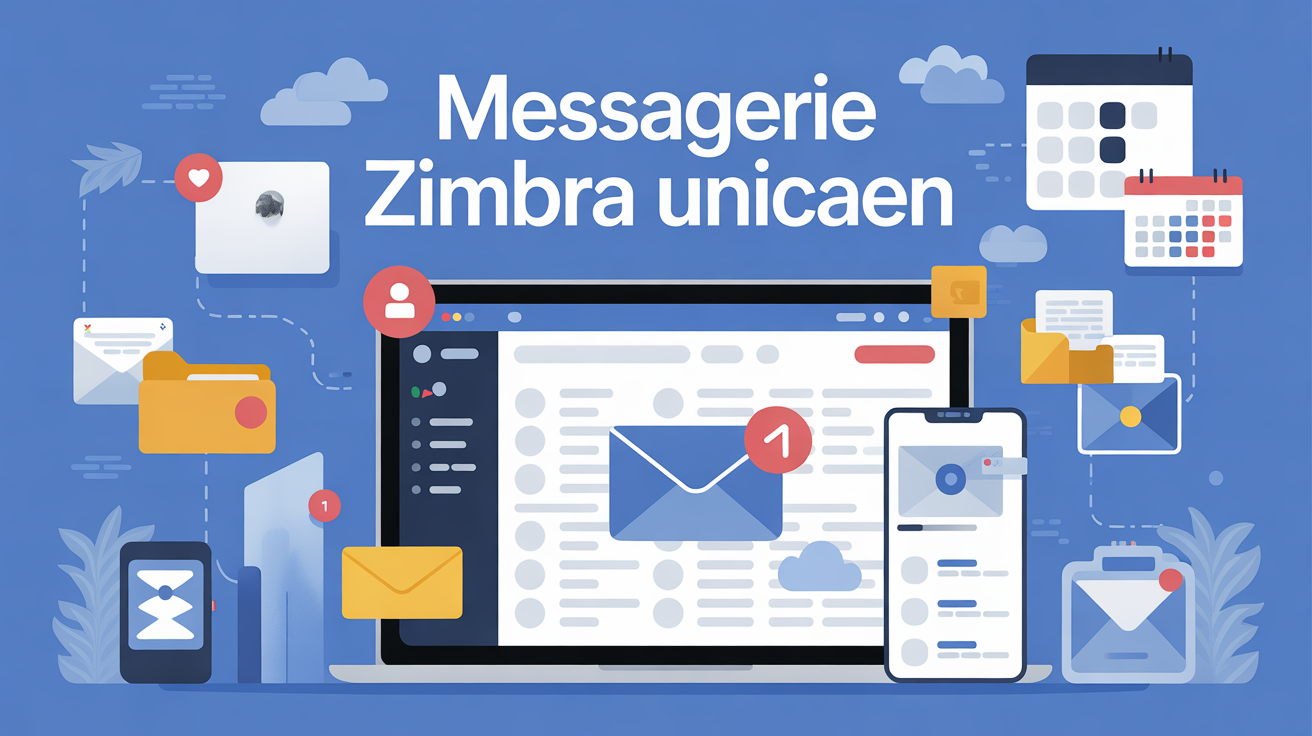
Ouvrir votre messagerie Zimbra Unicaen est aujourd’hui ultra-facile, quel que soit votre profil à l’université : étudiant, enseignant ou membre du personnel cherchant à simplifier sa journée. Ce guide fait le point sur la sécurité institutionnelle, la connexion pratique et toutes les astuces pour bien paramétrer votre messagerie sur smartphone, sans oublier les réflexes pour garder vos données à l’abri. Vous y trouverez les démarches essentielles, le lien officiel confié par l’Université de Caen Normandie, des raccourcis précieux si jamais vos accès vous échappent, mais aussi tout ce qui aide à collaborer sans accroc, même si le numérique n’est pas votre meilleur ami.
Résumé des points clés
- ✅ Accès unique et sécurisé via l’ENT officiel pour toute la communauté universitaire
- ✅ Procédures simples pour réinitialiser mot de passe et configurer Zimbra sur mobile
- ✅ Bonnes pratiques de sécurité et outils collaboratifs pour optimiser l’usage au quotidien
Accès immédiat à Zimbra Unicaen : le lien officiel et les étapes clés
Vous avez besoin de consulter vos mails de l’université sans attendre ? La bonne nouvelle, c’est que l’accès Zimbra réservé à la communauté Unicaen (étudiants, enseignants, personnels) est direct via une url unique, validée par l’établissement. Lorsque les révisions s’enchaînent ou que le temps presse entre deux réunions, chaque minute compte, n’est-ce pas ?
URL officielle : allez droit au but
Voici le lien permettant de rejoindre la messagerie Zimbra de l’Université de Caen Normandie :
https://www.unicaen.fr/services/messagerie-zimbra/
Pour proteger vos informations, l’identification fonctionne uniquement via l’ENT : inutile de chercher un autre moyen, tout passe par la connexion universitaire officielle. Ce processus garantit la confidentialité de vos données académiques et rend inopérantes les tentatives de phishing, fréquentes lors des grandes périodes de rentrée.
Petit rappel qui a son importance : utilisez toujours l’URL officielle communiquée par l’université. Même lors d’une migration ou d’une nouvelle rentrée (la dernière grande modification remonte au 4 novembre 2025), l’accès reste unique pour l’ensemble de la communauté Unicaen. En cas de doute, verifiez directement sur le portail de l’université.
- Connexion Zimbra Unicaen : Accéder à la messagerie officielle
Panne de connexion ? Réinitialisez votre mot de passe ou identifiant
Il arrive parfois que l’accès ne se fasse pas du premier coup. Vous voilà devant un mot de passe oublié ou un identifiant bloque, avec un message d’erreur des plus frustrants ? Pas d’inquiétude, des solutions existent et elles sont accessibles à tous, même sans connaissances spécifiques.
Procédure rapide, sécurité garantie
En cas d’échec lors de la connexion, il vaut mieux opter directement pour la procédure de réinitialisation dédiée Unicaen : assistance de l’université. Dans la plupart des situations, votre mot de passe est remis en service en moins de 5 minutes, et le tout reste strictement dans le cadre sécurisé du portail institutionnel (aucun tiers ne peut y accéder).
Un point a ne pas négliger : ne faites jamais confiance à un lien reçu par email vous invitant à réinitialiser un mot de passe, sauf s’il provient du portail officiel. Un message étrange, comportant des fautes ou insistant pour que vous agissiez très vite ? On a régulièrement affaire à une tentative de phishing, ce qui est malheureusement courant en début de semestre – un technicien de l’université rappelait récemment que près d’un ticket sur trois concerne ce sujet.
- Mot de passe oublié : Démarrer la récupération
En pratique, vos cookies et les historiques de session peuvent être conservés entre 6 et 13 mois (exclusivement pour la sécurité et la mesure statistique). Fermez bien votre session, en particulier sur les ordinateurs partagés ou ceux de la BU ! Certains utilisateurs ont eu la mauvaise surprise de retrouver leur session active après une pause café trop rapide…
Configurez Zimbra Unicaen sur mobile et tablette, en toute simplicité

Vous aimeriez consulter votre boîte Unicaen depuis votre mobile, lors d’un déplacement ou simplement pour gagner en réactivité ? La bonne nouvelle, c’est que le paramétrage est à la portée de chacun – nul besoin d’être un expert. Pour peu que l’on suive la procédure pas à pas, mails et calendriers se synchronisent à merveille.
Tutoriel simple : ActiveSync, QR code ou configuration manuelle
Voici les principaux jalons pour faire la synchronisation en un clin d’œil :
- Ouvrez votre application Mail sur smartphone ou tablette (sous iOS ou Android, les méthodes sont proches).
- Sélectionnez « Ajouter compte », puis choisissez l’option « Exchange, ActiveSync, ou Zimbra ».
- Saisissez les identifiants universitaires habituels (pré[email protected]).
- Indiquez le serveur : zimbra.unicaen.fr (ne pas oublier le « .fr » final, detail qui a déjà causé des recherches interminables à certains !).
Des modes d’emploi illustrés et des QR codes spécifiques sont disponibles, section aide (voir ici). On observe que la prise en main prend rarement plus de 4 minutes, d’après les retours étudiants et personnels.
Il y a quelques semaines, une formatrice racontait qu’un nouvel utilisateur avait attendu plusieurs mois avant d’activer la synchronisation sur tablette : il s’est retrouvé avec un agenda accessible partout. En toutes circonstances – bilan, des newsletters mieux triées dès le matin. Parfois, tester une nouveauté fait clairement gagner du temps.
Bon à savoir
Je vous recommande de suivre scrupuleusement la procédure d’ajout de compte avec le serveur zimbra.unicaen.fr pour éviter les erreurs de paramétrage.
Les bonnes pratiques de sécurité à ne (surtout) pas oublier
Quand on utilise Zimbra Unicaen, difficile d’ignorer la question de la sécurité. Les messageries universitaires sont des cibles de choix pour les tentatives de piratage ou de fraude (via phishing ou vol de jetons, à titre d’exemple). On recommande fréquemment de développer quelques réflexes simples – même les plus distraits y gagnent, surtout en période d’affluence ou lors de contrôles de présence.
Authentification à deux facteurs (A2F), cookies et RGPD
Avec la mise à jour du 4 novembre 2025, l’A2F (authentification à deux facteurs) est devenue la norme, et même obligatoire pour certains accès administratifs sensibles. Vous recevez à chaque connexion un code temporaire sur votre mobile ou sur une application : de quoi sécuriser le processus, même en cas d’oubli de mot de passe.
Pour mémoire, ci-dessous les points de vigilance essentiels :
- Sessions sur ordinateur partagé : la déconnexion automatique intervient entre 15 et 30 minutes d’inactivité.
- Cookies de connexion : stockés entre 6 et 13 mois, exclusivement pour renforcer la sécurité et respecter le RGPD – et rien d’autre !
Un oubli ? Mieux vaut consulter la politique complète de confidentialité accessible sur le portail Zimbra : tout est clairement documenté, sans jargon inutile. Une responsable RGPD de l’université rappelait récemment qu’aucune donnée n’est exploitée à des fins publicitaires.
Un conseil entendu mille fois, mais pas toujours respecté : ne partagez jamais vos mots de passe par mail, même à une personne en apparence fiable (y compris si cette personne se presente comme membre du « service informatique »).
Productivité et partage : boostez la collaboration sur Zimbra Caen
Zimbra Unicaen ne sert pas seulement à gérer les mails. L’outil s’impose sur le campus comme véritable centre de collaboration : groupes projets, superposition d’agendas, dossiers partagés… tout est conçu pour faciliter l’organisation au quotidien. Cela concerne aussi bien la préparation d’un exposé en petit comité que l’envoi de documents volumineux à l’échelle d’un laboratoire.
Collaborez mieux, gagnez du temps
Une formatrice évoquait récemment qu’un simple partage de calendrier avec un enseignant ou la création d’un dossier collaboratif pour une équipe projet peut transformer la gestion du temps, sur Zimbra, la coordination des tâches se fait précisément, et la synchronisation avec d’autres outils de l’université fluidifie les échanges.
En pratique, la gestion d’un calendrier partagé – avec cinq membres, par exemple – prend souvent moins de deux minutes, en évitant des échanges interminables pour trouver un créneau commun. Concrètement, il est possible de :
- Personnaliser les droits d’accès à un agenda (lecture seule, écriture, administration avancée)
- Constituer des groupes ou gérer des listes de diffusion internes
- Filtrer automatiquement les messages (par niveau de cours, équipe ou projet)
- Centraliser les documents volumineux et éviter de saturer la boîte principale, ce qui arrive chez certains utilisateurs lors des semaines de partiels
Nombreux sont ceux qui constatent que Zimbra Unicaen offre une clarté rare : pas d’encombrement, simplement l’essentiel pour renforcer l’efficacité collective. Une experte en gestion de projet soulignait d’ailleurs l’intérêt de retrouver tous ses outils sur une seule et même interface numérique.
Assistance Zimbra Unicaen : guides, contacts, FAQ
Si un problème persiste, inutile de multiplier les recherches sur des forums. L’Université de Caen centralise toutes les ressources et l’accompagnement officiel au même endroit, mis à jour à chaque rentrée pour suivre l’évolution des outils.
Où trouver l’aide qui fait la différence
Au moindre problème ou doute, orientez-vous vers la page d’assistance dédiée Zimbra Unicaen. Voici ce qui y est proposé :
- Des guides PDF accessibles (parcours en images, étapes numérotées)
- Un formulaire destiné à poser toute question, souvent traité en moins de 24h hors périodes de pointe
- La Foire aux Questions, révisée chaque trimestre
- Des horaires précis pour joindre l’équipe de support humain (notamment pendant le déjeuner ou en fin de journée, disent les techniciens…)
Petit plus à signaler : un chatbot spécifique est actuellement en préparation pour répondre instantanément aux questions basiques (oubli du mot de passe, calendrier désynchronisé…). Quelques utilisateurs l’ont déjà testé en avant-première.
FAQ rapide : vos questions les plus pressantes sur Zimbra Unicaen
Parce qu’il n’y a pas de mauvaise question, voici quelques réponses aux difficultés qui reviennent regulièrement lors des échanges avec le support officiel. Il paraît que certains techniciens lisent ces demandes plusieurs fois par semaine !
Comment changer mon mot de passe oublié ?
Pour récupérer l’accès, dirigez-vous vers la page assistance, cliquez sur « mot de passe oublié » et laissez-vous guider par le mail sécurisé envoyé à l’adresse secondaire que vous avez communiquée lors de votre inscription.
Puis-je accéder à Zimbra depuis l’étranger ?
Oui, par l’ENT institutionnel ou via la version web sécurisée de Zimbra. Pour certains usages sensibles en dehors de l’Europe, une connexion via VPN institutionnel peut parfois être demandée par l’université.
Comment personnaliser mon calendrier partagé ?
Dans la rubrique « Calendrier », il suffit d’ajouter vos collaborateurs et d’attribuer des droits sur mesure (lecture, contributions, modifications…). Tout se fait en deux clics, même lorsqu’un membre de l’équipe est à l’étranger.
Où se renseigner sur les règles RGPD et cookies ?
Vous pouvez consulter la section confidentialité sur Zimbra Unicaen ou directement sur le portail dédié. Les cookies sont strictement limités à une durée maximale de 13 mois, conformément aux recommandations RGPD, précise un juriste de l’université.
- FAQ complète : lire toutes les réponses officielles