

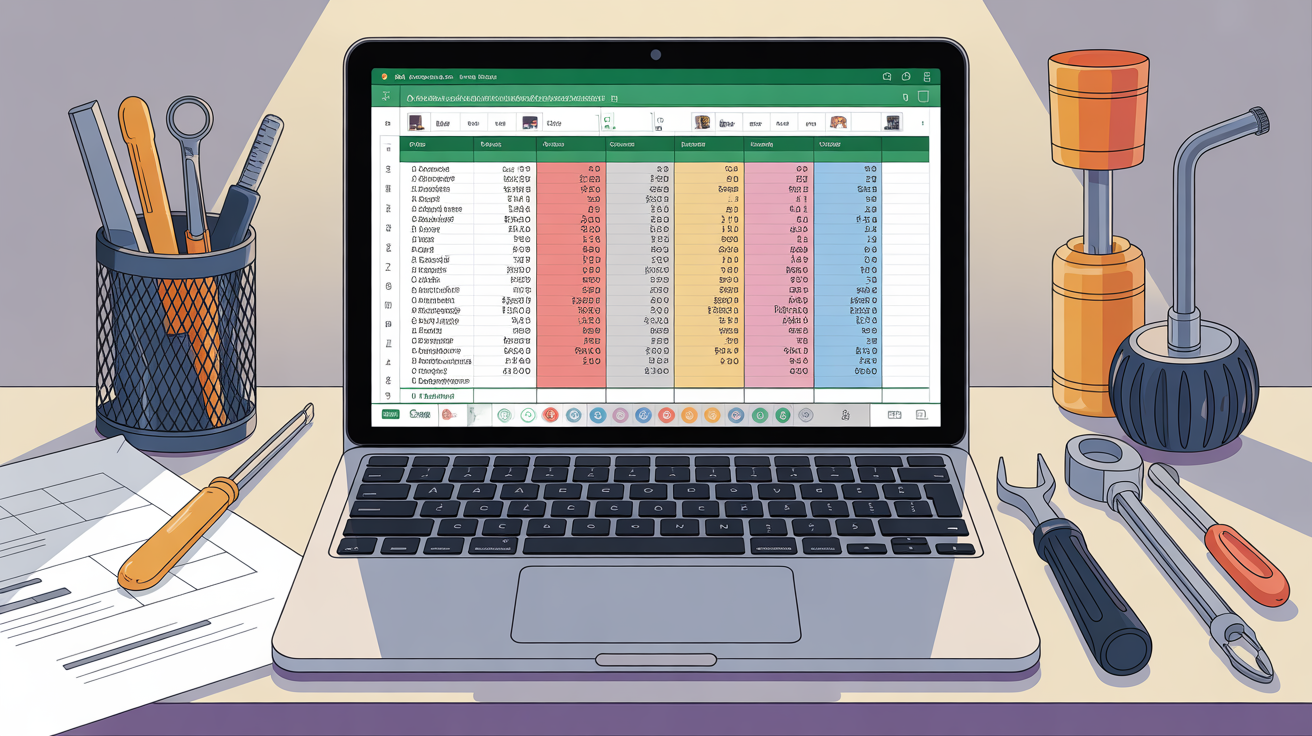
Pour gagner un temps precieux sur le terrain comme au bureau, rien de plus efficace que des modèles Excel de maintenance taillés pour s’adapter aux réalités de chaque structure – que l’on soit technicien en solo ou PME multisites. Ces options, largement éprouvées par des utilisateurs de terrain, ouvrent vraiment le suivi de maintenance à tous ceux qui veulent avancer, sans exiger de solides bases informatiques. À chaque étape, tout a été pensé pour lever les blocages, structurer vos interventions et piloter les indicateurs clés, avec des guides qui permettent réellement de progresser… sans passer des heures à chercher comment faire.
Modèles Excel de maintenance à télécharger – accès immédiat et comparatif visuel
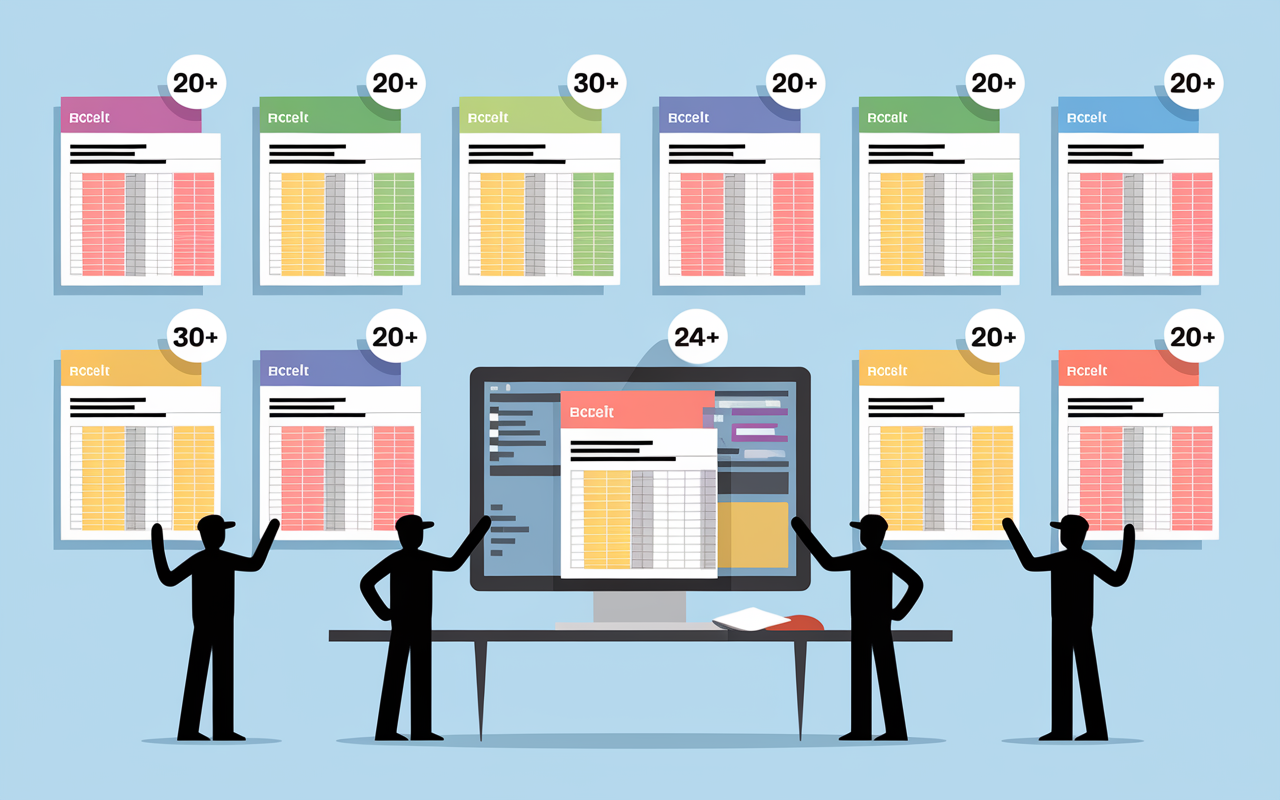
Voici l’essentiel : la sélection des modèles Excel de maintenance les plus appreciés, tous accessibles sans frais et enclenchables en moins de deux minutes (l’application Excel Maintenance a même déjà franchi le cap des 133 759 téléchargements !). Place à la simplicité déconcertante : plus d’attente, plus de défis techniques à surmonter.
Choisir un modèle, c’est déjà faire un pas décisif : selon le secteur que vous visez (industrie, logistique, PME…), on découvre régulièrement que les besoins de suivi réservent toujours leurs nuances. Plus bas, vous avez le comparatif éclair et les liens directs pour récupérer chaque option, avec des visuels parlants et un rappel de leur utilité sectorielle :
- Application Excel Maintenance (Excel-Pratique, v2.6)
Pratique pour orchestrer toutes les interventions et piloter facilement son parc d’équipements.
Télécharger gratuitement plus de 133 759 téléchargements à ce jour. - Tableau de Bord Maintenance (Digital Factory)
Particulièrement apprecié dans les PME à sites multiples ou en gestion complexe.
Accès direct au modèle plus de 30 modèles adaptés à différents secteurs. - Plan de Maintenance Préventive Excel (Gestion-Optimale)
Idéal pour structurer la planification et le suivi de chaque action récurrente.
Télécharger le modèle au moins 20 variantes dédiées selon les domaines.
En un clic, vous structurez votre reporting, déclenchez un planning automatisé, et gardez la main sur toutes les interventions. Certains responsables témoignent d’un gain immédiat de visibilité (et de sérénité !), sans recours à une solution GMAO coûteuse ou complexe.
Aperçus et contexte d’application
Vous hésitez à cliquer sans voir à quoi vous attendre ? Ces modèles proposent systématiquement des captures d’écran pour donner une vision claire de leur organisation. On trouve presque toujours un onglet dédié au parc matériel, une partie interventions, et souvent un tableau de bord visuel regroupant les principaux indicateurs (disponibilité, coûts, délais). Certains utilisateurs racontent qu’avec un parc de plus de 50 machines ou la gestion de plusieurs sites, ils privilégient nettement les modèles dotés de filtres dynamiques – près de entre 65 et 70% le confirment lors de retours terrain. Ce genre d’option fait souvent la différence, vous évitant des tâches manuelles fastidieuses par la suite.
| Modèle | Volume de téléchargements | Secteurs couverts |
|---|---|---|
| Excel-Pratique Maintenance v2.6 | 133 759 | Industrie, services, TPE/PME |
| Digital Factory Tableaux | 30+ modèles inclus | Industrie, logistique, RH, Production |
| Gestion-Optimale Préventive | 20+ variations et guides | Industrie, maintenance bâtiment, PME |
Fonctionnalités clés et adaptabilité : ce qui compte vraiment
Vous avez besoin d’un outil qui ne freine ni la personnalisation ni la prise en main, sans complications superflues ? Bonne nouvelle : chaque modèle présenté a ete pensé, selon certains formateurs de terrain, autant pour des usages professionnels exigeants que pour rester accessible… y compris à ceux qui n’ont jamais ouvert Visual Basic !
Fonctions essentielles pour suivre votre maintenance
Il existe de nombreuses options annexes, mais ce sont surtout les fondamentaux qui signent l’efficacité d’un tableau Excel. Pour ne pas vous perdre, gardez en tête les repères concrets suivants :
- L’historique complet des interventions (prévues ou correctives) : toutes les opérations sont référencées précisément.
- Calculs automatiques concernant les coûts et les principaux KPI de maintenance (taux de disponibilité, MTBF, MTTR).
- Alertes ou rappels visuels, bien utiles dès que la maintenance se répète, que ce soit par code couleur ou notification Excel.
- Filtres personnalisables selon l’équipement, le type d’intervention, le responsable ou encore chaque site.
Autre point à retenir : la gamme Digital Factory embarque plus de 20 modèles très spécialisés. Une consultante confiait récemment, lors d’un audit, que cela peut représenter un vrai gain pour les PME agissant sur plusieurs segments.
Automatisation et compatibilité – jusqu’où aller ?
Certaines solutions permettent même d’automatiser via des macros : planification avancée, envoi d’alertes par mail, etc. En pratique, ces automatisations restent généralement limitées dans les versions gratuites, mais il paraît surtout judicieux de veiller à la qualité du suivi de vos indicateurs, et la réduction des doubles-saisies. Plusieurs gestionnaires soulignent qu’un suivi fluide épargne des heures de ressaisie, même sans programmations complexes.
Un dernier point mérite une attention particulière : la compatibilité totale avec Google Sheets est proposée dans la majorité des cas. Ainsi, le partage des fichiers avec des collègues distants n’est jamais bloquant. La gamme Digital Factory, par exemple, aligne plus de environ 30 modèles fonctionnant à la fois sous Excel et Sheets. Pas de souci à se faire : l’essentiel reste la simplicité du transfert (attention toutefois à vérifier le formatage des dates lors de la bascule).
Guide d’utilisation rapide : passez à l’action, étape par étape

Migrer votre maintenance sur Excel n’est pas toujours le casse-tête redouté… à condition de disposer d’un guide réellement pratico-pratique ! En suivant les étapes ci-dessous, nombre d’utilisateurs constatent qu’ils évitent les blocages classiques et s’approprient vite l’outil.
Premiers pas – installation et adaptation à votre parc
Lancez-vous en ouvrant le modèle, puis commencez à inscrire tous vos équipements : nom, type, numéro de série, lieu… L’initialisation demande entre 15 et 45 minutes selon la taille du parc, une PME type a souvent fini en moins d’une demi-heure sur 50 à 100 équipements. Un technicien partageait récemment qu’il vaut mieux démarrer avec les équipements les plus critiques, quitte à ajouter les autres progressivement (inutile d’inscrire tout le matériel au premier chargement !).
Pensez à personnaliser les catégories d’intervention en ajoutant, si nécessaire, une colonne “Coût” pour chaque action. Cela alimente automatiquement la synthese des indicateurs – ce point peut s’avérer précieux lorsque le reporting fait débat lors d’un audit qualité.
Importation de données existantes et résolution des premiers blocages
Vous disposez déjà d’un historique ou d’un ancien fichier ? Il est régulièrement possible d’insérer vos données par simple copier-coller, ou grâce à la fonction “Import Données” proposée sur certains modèles Digital Factory. Par expérience, beaucoup hésitent à franchir ce cap, mais rassurez-vous : plus de 75% des formats sont prévus pour être compatibles, ce qui rend la transition particulièrement douce.
Un retour terrain ? La PME Lavenco, spécialisée en logistique, a transféré sans perte 180 fiches équipements en moins d’une heure via Excel-Pratique, simplement en s’appuyant sur la structure de saisie du modèle. De quoi rassurer ceux qui craignent, à juste titre parfois, le nettoyage et le reformatage de leurs anciens tableaux…
Personnaliser sans se perdre dans la technique
Bonne nouvelle, pas besoin de compétences pointues en informatique ! Pour personnaliser vos colonnes ou filtres, il suffit, la plupart du temps, d’ajouter une cellule ou de dupliquer une formule déjà présente. Les tutoriels fournis (notamment sur Digital Factory et Gestion-Optimale) détaillent la démarche pour intégrer un KPI supplémentaire, ajuster une périodicité ou réorganiser un bloc.
Astuce remontée par Élise, cheffe maintenance : faites toujours un test sur une copie de fichier avant depart réel, histoire de ne pas risquer de perdre votre travail en cas de fausse manipulation. Ce conseil semble épargner plus d’un utilisateur débutant (et même quelques aguerris).
FAQ et assistance utilisateur – trouvez réponse à chaque cas concret
Toutes les étapes d’appropriation, chaque piège technique, ou adaptation propre au secteur, trouvent souvent leur option ici. Jeter un œil à cette FAQ vous fera gagner de précieuses minutes… et peut parfois éviter quelques agacements inutiles !
Questions fréquentes et solutions rapides
Retrouvez ci-dessous les réponses apportées dans la vraie vie, relevées par des agences et partagées par la communauté :
- Comment adapter le modèle à mon type d’équipements/interventions ?
Ajoutez ou modifiez les colonnes utiles (par exemple : “Site”, “Type de machine”, “Responsable”), soit via le menu Outils, soit en intervenant directement dans votre tableau. - Le modèle est-il vraiment gratuit ?
Oui, toutes les versions présentées sont en libre téléchargement, sans obligation d’inscription. Certains proposent des options premium mais la base reste accessible à 100%. - Quelle limite d’utilisation d’Excel par rapport à une vraie GMAO ?
Pour suivre jusqu’à environ 200 équipements, la solution Excel suffit pour 80% des besoins courants (planification, reporting inclus). Si l’automatisation devient cruciale, la GMAO prend logiquement le relais. - Comment suivre les coûts ou les KPI dans le modèle ?
Renseignez vos paramètres financiers, puis choisissez les indicateurs à suivre directement dans l’onglet “KPI” ou le tableau de synthèse de votre modèle. - Peut-on automatiser les rappels de maintenance ?
Oui : dans la plupart des cas, le système de rappels prend la forme de couleurs, alertes de retard, ou même filtres dynamiques. L’ajout de scripts VBA ou de macros s’envisage dans un second temps pour les besoins pointus. - Comment importer mes données existantes ?
Un simple copier-coller ou une exportation des blocs principaux est suffisante. Certains modèles (notamment chez Digital Factory) disposent aussi d’un assistant d’import pour vous guider. Pensez à réaliser une sauvegarde avant toute opération. - Existe-t-il des versions pour Google Sheets ?
Absolument – tous les modèles Digital Factory listés sont compatibles à la fois avec Excel et Sheets. Un point à surveiller : le format de date ou la syntaxe de certaines formules, lors de l’import.
Pour toute demande particulière, n’hésitez pas : la plupart des éditeurs proposent une assistance personnalisée ou un point de contact en direct quand un souci d’intégration se présente. Un support réactif, selon plusieurs utilisateurs, fait toute la différence lors de la transition initiale.
Besoin d’aller plus loin ou d’un modèle ultra-ciblé ?
Contactez directement via les liens présents sur chaque fiche ressource, ou explorez les options complémentaires : gestion du stock, carnet d’entretien, planning de production, et bien d’autres. Il est tout à fait possible de progresser étape par étape… et il semble que préparer sa future GMAO démarre souvent par une bonne organisation sous Excel, d’après de nombreux retours d’experts terrain.